
「タスク管理ツールを入れたいけれど、いきなり大きなシステムを導入するのは不安」
岐阜市の中小企業や小規模事業者では、このような相談がよくあります。現場ではすでにExcelやGoogleスプレッドシートを使っていて、予定表、案件一覧、顧客リスト、作業メモなどを何とか管理している。でも、行が増えるほど見づらくなり、誰が何を担当しているのか、どの作業が終わっているのかが分かりにくくなる。
そこでおすすめしやすい小さなDXが、Googleスプレッドシートをそのままデータベースのように使い、右側に操作画面を付けて簡単な業務アプリにする方法です。
大げさな専用システムを作るのではなく、今ある表を活かしながら「入力しやすい」「見やすい」「変更しやすい」形に整える。この記事では、プロジェクト・タスク管理を例に、スプレッドシートをアプリ化する考え方を紹介します。
スプレッドシート管理で起きやすい困りごと
GoogleスプレッドシートやExcelは、最初の業務整理にはとても便利です。表を作ればすぐ使えますし、担当者が自分で列を足したり、メモを書き込んだりできます。
一方で、運用が長くなるほど次のような問題が出やすくなります。
- ›タスク名、担当者、期限、完了状況が同じ表の中で混ざって見づらい
- ›入力する列が多くなり、どこに何を書けばよいか分からなくなる
- ›完了したタスクと未完了のタスクが同じ画面に並び、優先順位が見えにくい
- ›プロジェクトごとの進捗を確認するために、毎回フィルタや並べ替えが必要になる
- ›会社に合わせた管理項目を増やしたいが、既製品のツールでは合わない
こうした課題は、「スプレッドシートが悪い」というより、入力する場所と確認する場所が同じ画面に詰め込まれていることが原因になっている場合があります。
GASを使うとスプレッドシートを簡単なアプリにできる
Googleスプレッドシートには、GAS(Google Apps Script)という仕組みがあります。これはGoogle Workspace上で動くプログラムで、スプレッドシートの内容を読み書きしたり、サイドバーのような操作画面を表示したりできます。
例えば、タスク管理の場合は次のような構成にできます。
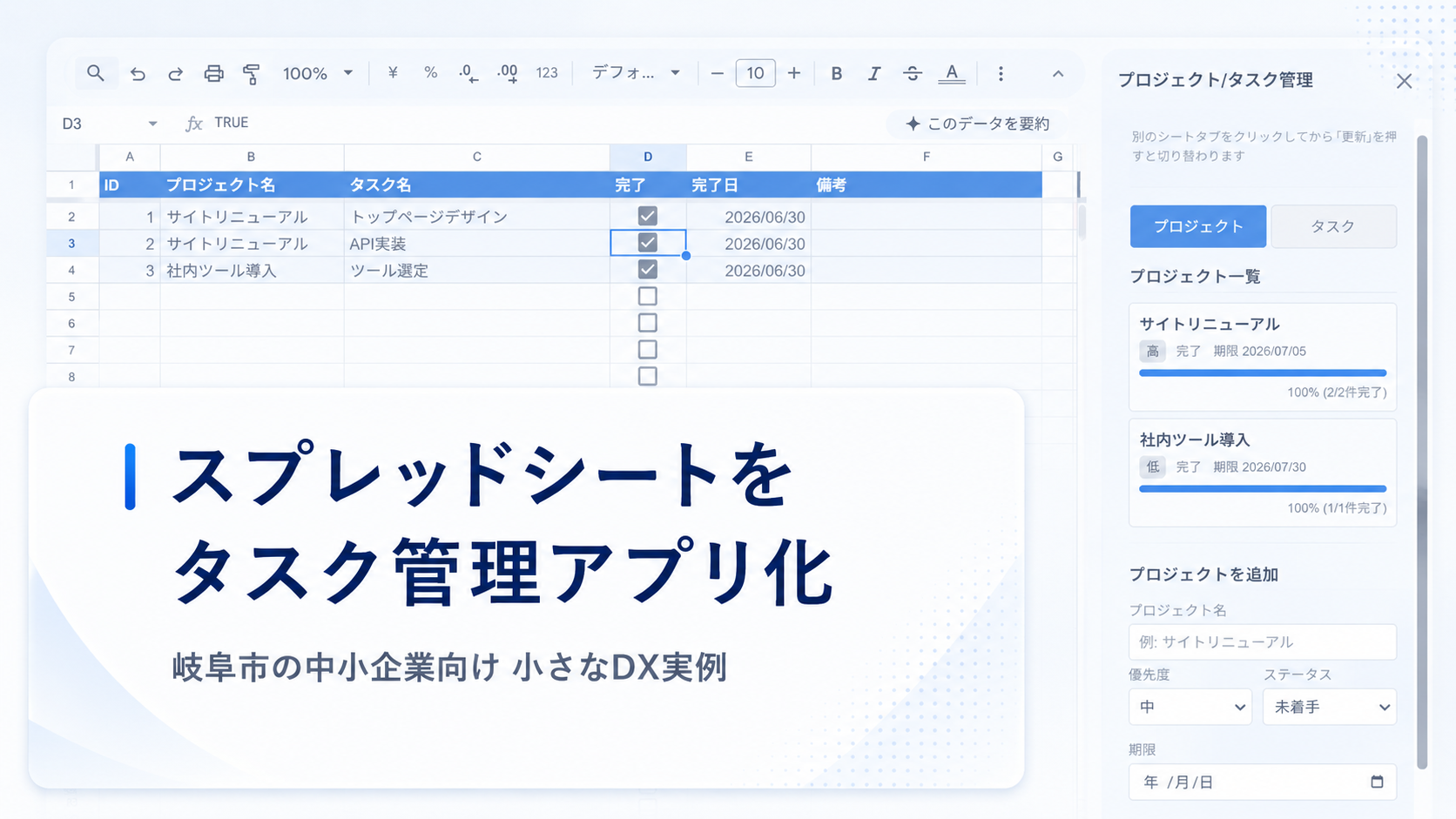
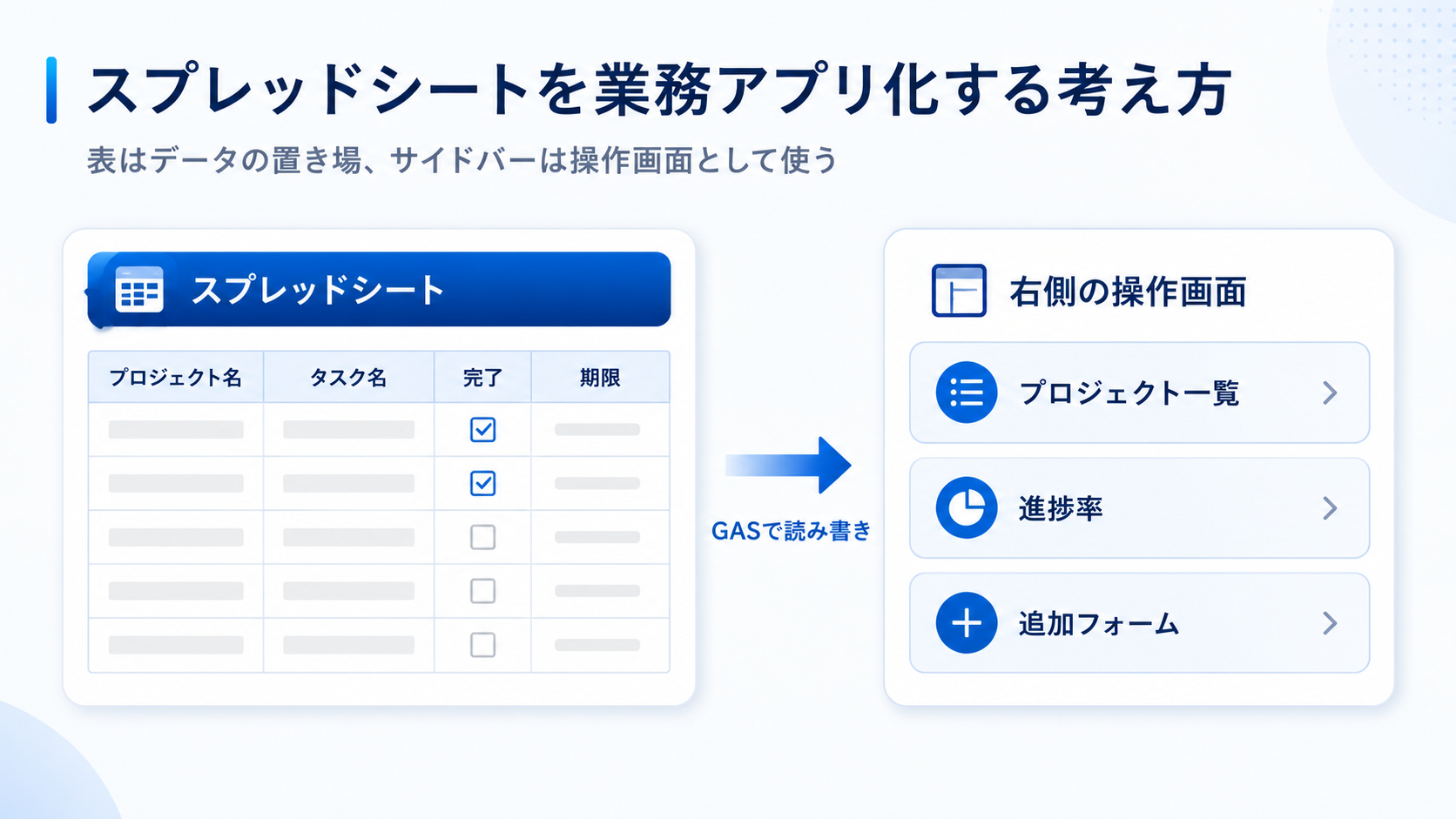
左側のスプレッドシートには、ID、プロジェクト名、タスク名、完了チェック、完了日、備考などのデータを置きます。右側のサイドバーには、プロジェクト一覧やタスク一覧、追加フォーム、ステータス変更ボタンなどを表示します。
つまり、スプレッドシートはデータの置き場として使い、右側のサイドバーを操作画面として使うイメージです。表はそのまま残しながら、現場の人が触る部分だけをアプリらしく整えられるのが、この方法の良いところです。
実例:プロジェクト別にタスクを整理する
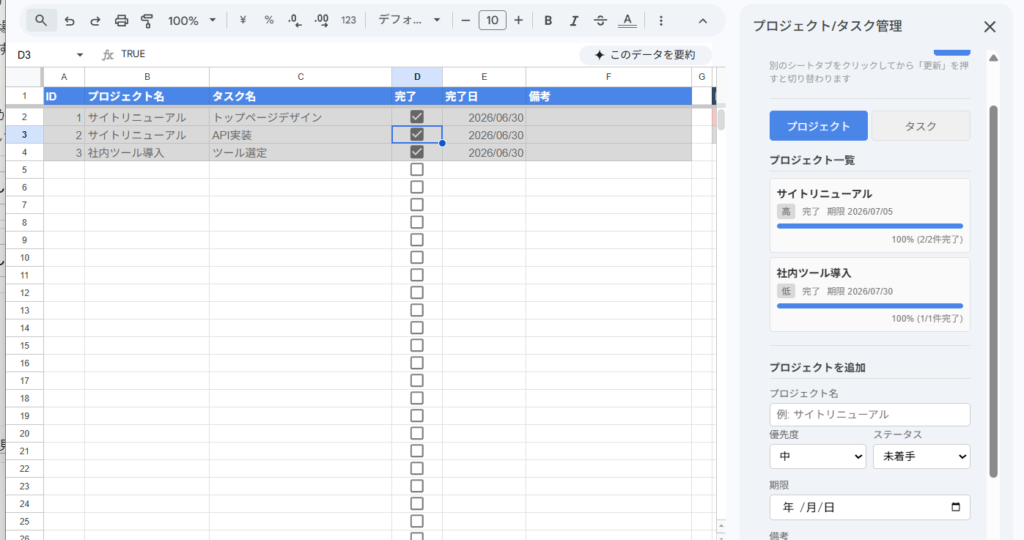
今回の例では、シンプルなプロジェクト・タスク管理ツールを想定しています。
スプレッドシート側には、次のような情報を持たせます。
- ›プロジェクト名
- ›タスク名
- ›完了チェック
- ›完了日
- ›優先度
- ›ステータス
- ›期限
- ›備考
右側の画面では、プロジェクト一覧をカードのように表示し、プロジェクトごとの完了率や期限を確認できるようにします。さらに、タブを切り替えればタスク一覧を確認したり、新しいプロジェクトやタスクを追加したりできます。
これだけでも、通常の表だけで管理するよりかなり見やすくなります。特に、複数の案件を同時に進めている会社では、「今どのプロジェクトに、どのタスクが残っているか」をひと目で確認できることが大きな価値になります。
既製品ツールより小さく始められる
タスク管理ツールには、Trello、Notion、Asana、Backlogなど、便利なサービスがたくさんあります。もちろん、そうしたツールが合う会社もあります。
ただし、現場によっては「機能が多すぎる」「全員にアカウントを作るのが面倒」「今までのExcel管理から急に変えると定着しない」ということもあります。
スプレッドシートをアプリ化する方法は、そこまで大きな変更ではありません。すでに使っているGoogleスプレッドシートを土台にできるため、操作の心理的なハードルを下げやすいです。
最初から完璧なシステムを作るのではなく、今の管理表を少しずつ使いやすくする。これが、中小企業のDXではとても現実的な進め方です。
会社ごとの要望に合わせて作り変えられる
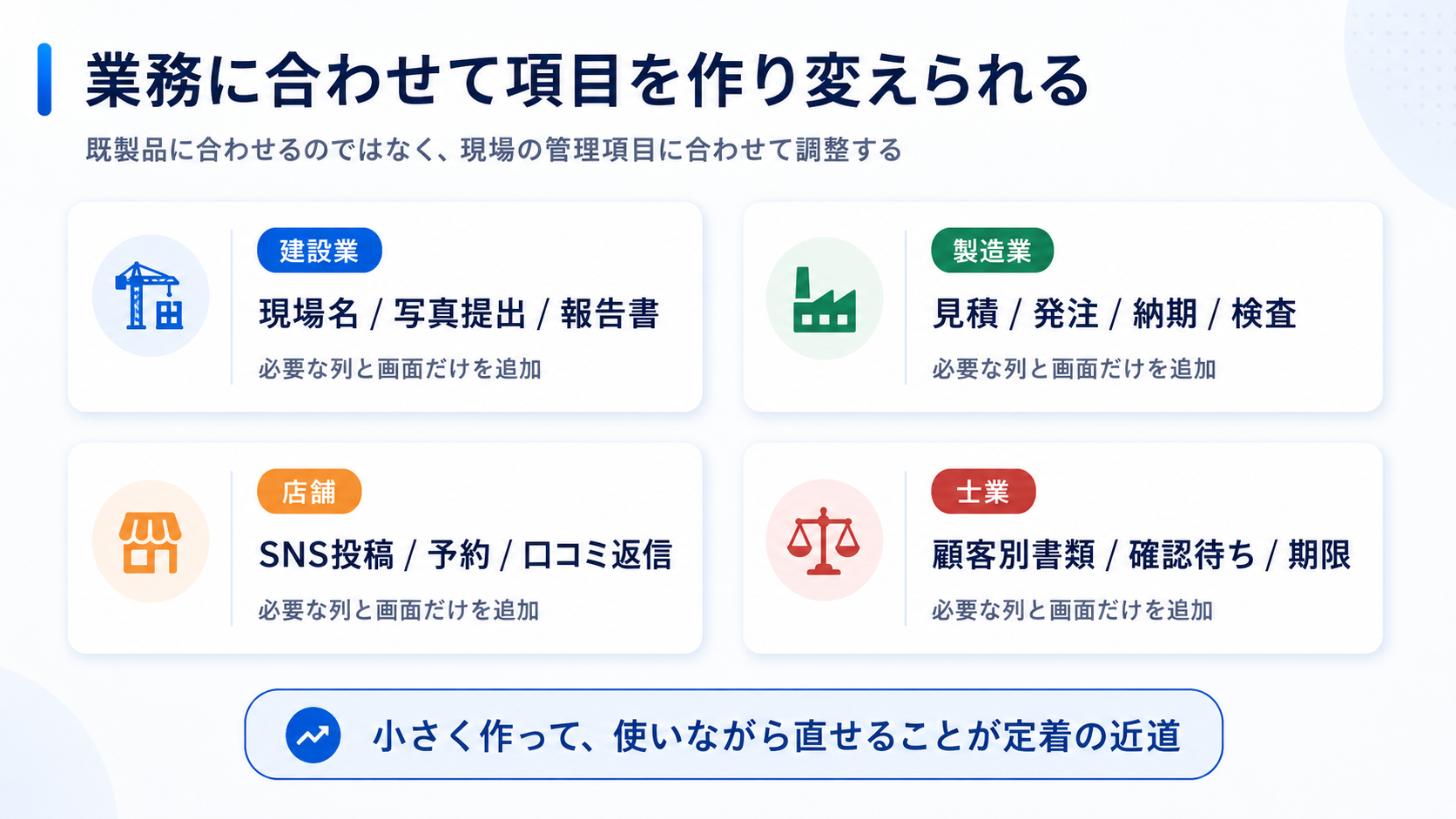
この方法のもう一つのメリットは、業務に合わせて作り変えやすいことです。
例えば、同じタスク管理でも、会社によって見たい項目は違います。
- ›建設業なら、現場名、担当者、写真提出、報告書作成状況を管理したい
- ›製造業なら、見積、発注、納期、検査記録を紐づけたい
- ›店舗なら、SNS投稿、キャンペーン準備、予約対応、口コミ返信を管理したい
- ›士業なら、顧客ごとの書類作成、確認待ち、提出期限を見える化したい
既製品のツールに業務を合わせるのではなく、業務に合わせて画面や項目を調整できます。必要であれば、通知、集計、月次レポート、担当者別の一覧なども追加できます。
小さく作って、使いながら直していけることは、現場に定着するDXにとって重要です。
スプレッドシートをデータベース化する時の注意点
便利な方法ですが、何でもスプレッドシートで済ませればよいわけではありません。
人数が多い、同時編集が多い、権限管理が複雑、顧客情報や機密情報を大量に扱う、といった場合は、別のデータベースや専用システムを検討した方がよいこともあります。
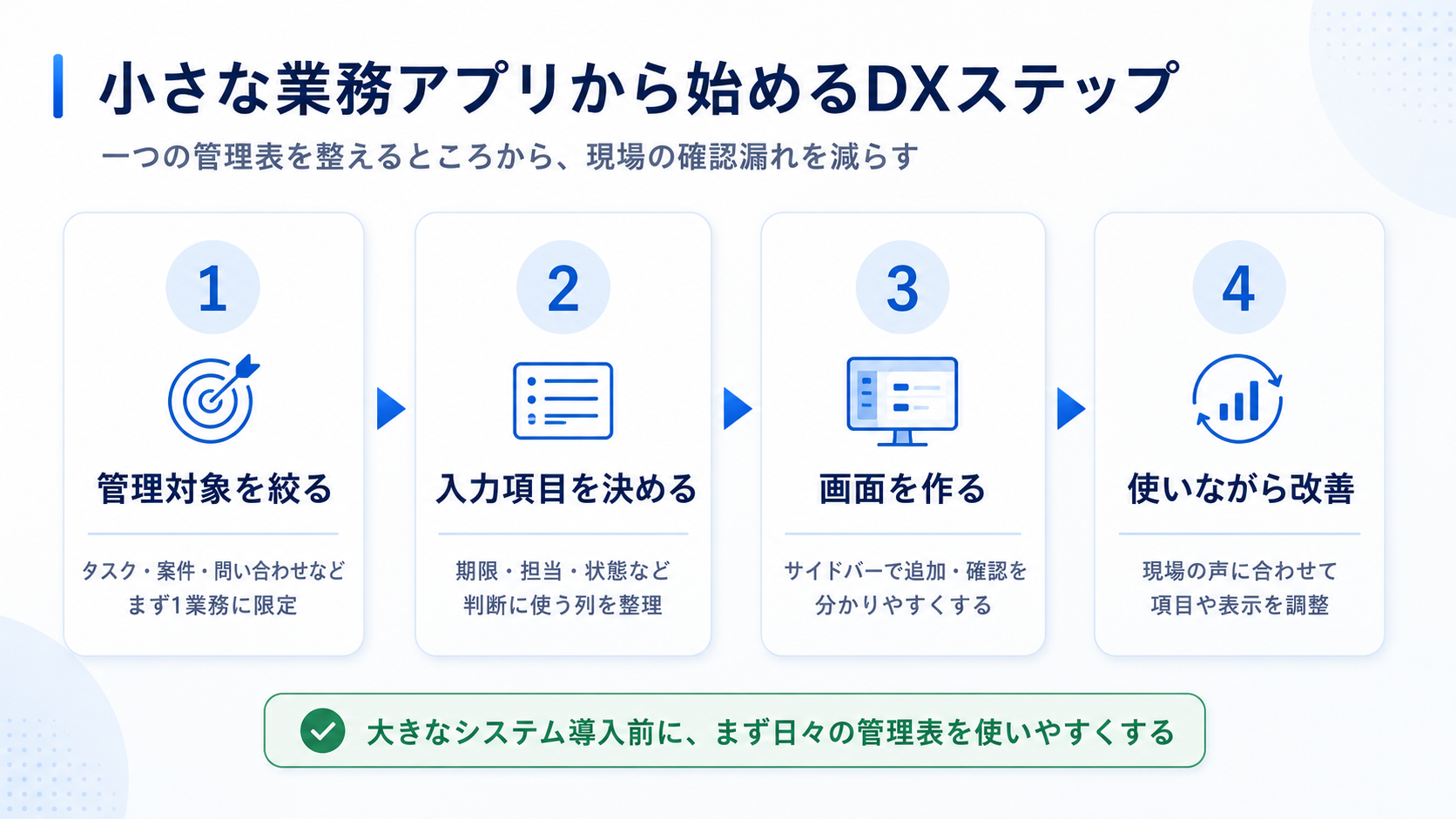
そのため、最初に考えるべきことは「何を管理したいか」です。タスク、案件、顧客、在庫、予約、問い合わせなど、管理対象を一つに絞ると作りやすくなります。
- ›まずは1つの業務だけを対象にする
- ›入力項目を増やしすぎない
- ›完了、未完了、期限切れなど、判断に使う項目を先に決める
- ›誰が入力し、誰が確認するかを決める
- ›使いながら項目や画面を調整する前提で始める
最初の目的を絞るほど、低コストで現場に合うツールを作りやすくなります。
岐阜市の中小企業こそ「小さな業務アプリ」から始めやすい
DXという言葉だけ聞くと、大きなシステム投資や高度なIT導入をイメージしがちです。
しかし、実際の現場では、もっと小さな改善の積み重ねが効果を出します。毎日開く管理表が見やすくなる。担当者ごとの作業が整理される。期限切れに気づきやすくなる。こうした改善だけでも、事務負担や確認漏れは減らせます。
岐阜市の中小企業や小規模事業者にとって、スプレッドシートをアプリ化するDXは、今の仕事のやり方を大きく壊さずに始められる選択肢です。
すでにあるExcelやGoogleスプレッドシートを見直せば、タスク管理、案件管理、顧客管理、問い合わせ管理など、アプリ化できる業務は意外と多く見つかります。
まとめ
GoogleスプレッドシートとGASを使えば、シンプルな表をタスク管理アプリのように使うことができます。
大切なのは、最初から高機能なシステムを目指すことではありません。今ある管理表を見直し、入力しやすく、確認しやすく、会社に合わせて変えられる形に整えることです。
スプレッドシートをデータの置き場にし、右側の操作画面で分かりやすく扱うだけでも、現場のDXはぐっと始めやすくなります。
Excel管理やスプレッドシート管理に限界を感じている場合は、まず一つの業務から「小さなアプリ化」を考えてみるのがおすすめです。