
Gmailは便利ですが、毎日使っているうちに、宣伝メール、サービスのお知らせ、エラー通知、仕事の連絡がすべて同じ受信ボックスに入ってきます。
その結果、本当に確認すべきメールが埋もれてしまい、「返信が必要なメールを見落とす」「あとで見ようと思った情報が探せない」「受信ボックスを見るだけで疲れる」という状態になりがちです。
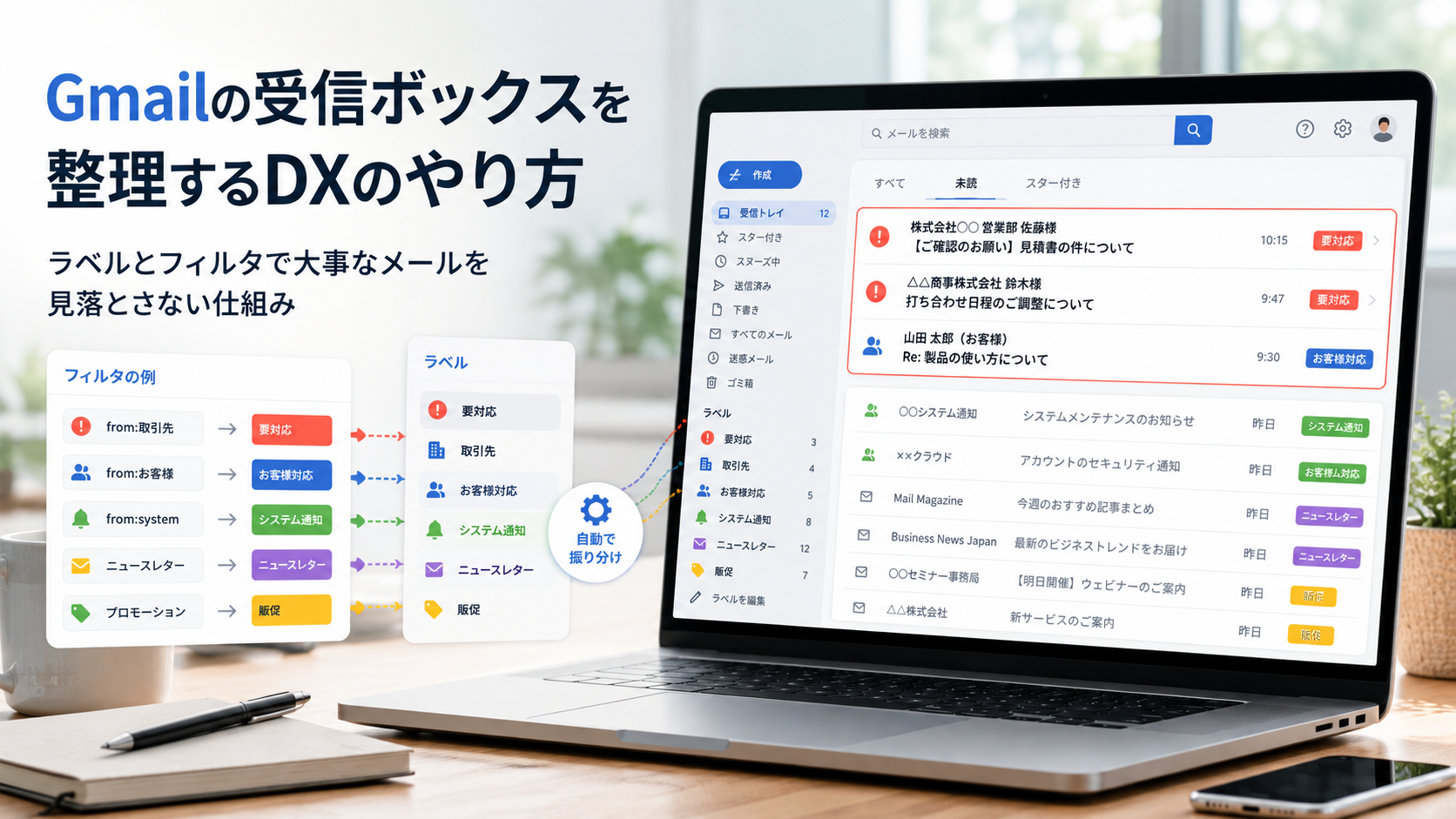
そこでおすすめしたいのが、Gmailのラベルとフィルタを使った受信ボックス整理です。
これは単なるメール整理ではなく、日々の仕事を進めやすくするための小さなDXです。
ポイントは、受信ボックスを「すべてのメールが集まる場所」ではなく、「判断または行動が必要なメールだけが残る場所」に変えることです。
この記事では、岐阜の中小企業や小規模事業者向けに、Gmailのラベルとフィルタを使って、見落としや対応漏れを減らす整理方法を紹介します。
まず決めるのは受信ボックスに残すメール
最初にやるべきことは、ラベル作成でもフィルタ設定でもありません。
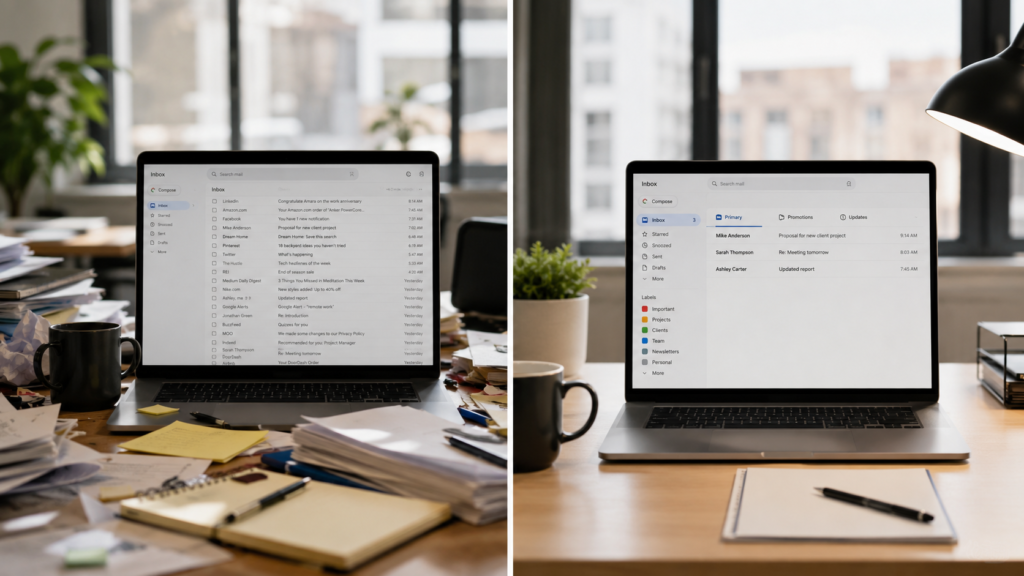
まず、どのメールを受信ボックスに残すのかを決めることです。
受信ボックスに残すべきなのは、仕事に直結するメールです。たとえば、お客様からの問い合わせ、取引先からの連絡、返信が必要なメール、期限がある確認依頼などです。
反対に、すぐに返信しなくてもよいメールは、受信ボックスから外しても問題ありません。
サービスのお知らせ、システム通知、販促メール、ニュースレター、業界情報などは不要というわけではありません。あとで確認したい情報ではあります。
ただし、受信ボックスに置きっぱなしにすると、仕事に直結するメールの邪魔になってしまいます。
Gmail整理で最初に決めるべきことは、残すメールではなく、受信ボックスから外してよいメールの基準です。
メールにも重要度をつける
メールはすべて同じ重要度ではありません。
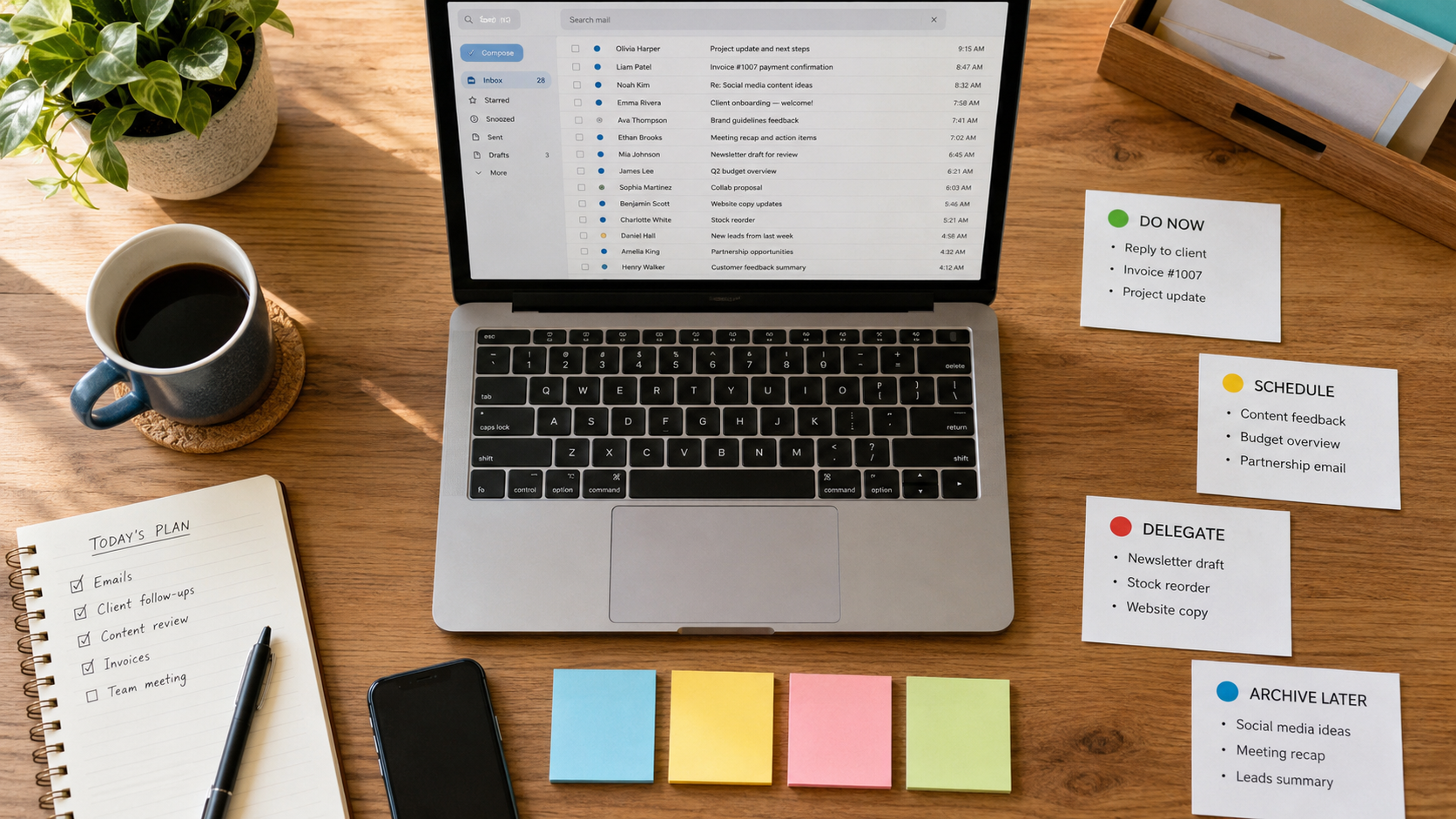
大きく分けると、次のように考えると整理しやすくなります。
- ›必ず確認して返信するメール
- ›確認は必要だが、すぐに返信しなくてもよいメール
- ›情報収集として見ておきたいメール
- ›重要度は低いが、必要なときに見返せればよいメール
このうち、受信ボックスに残すのは「判断、または行動が必要なメール」です。
それ以外のメールは、ラベルごとに自動で振り分けておくと、受信ボックスがすっきりします。
未読メールは、重要度が高いものや何らかの行動が必要なものに限定しておくと、毎日の確認がかなり楽になります。
受信ボックスを開いたときに「これは読んだら判断する」「これは読んだら返信する」「これは読んだら処理する」と分かる状態になれば、仕事のスピードは上がります。
Gmailのラベルを作る
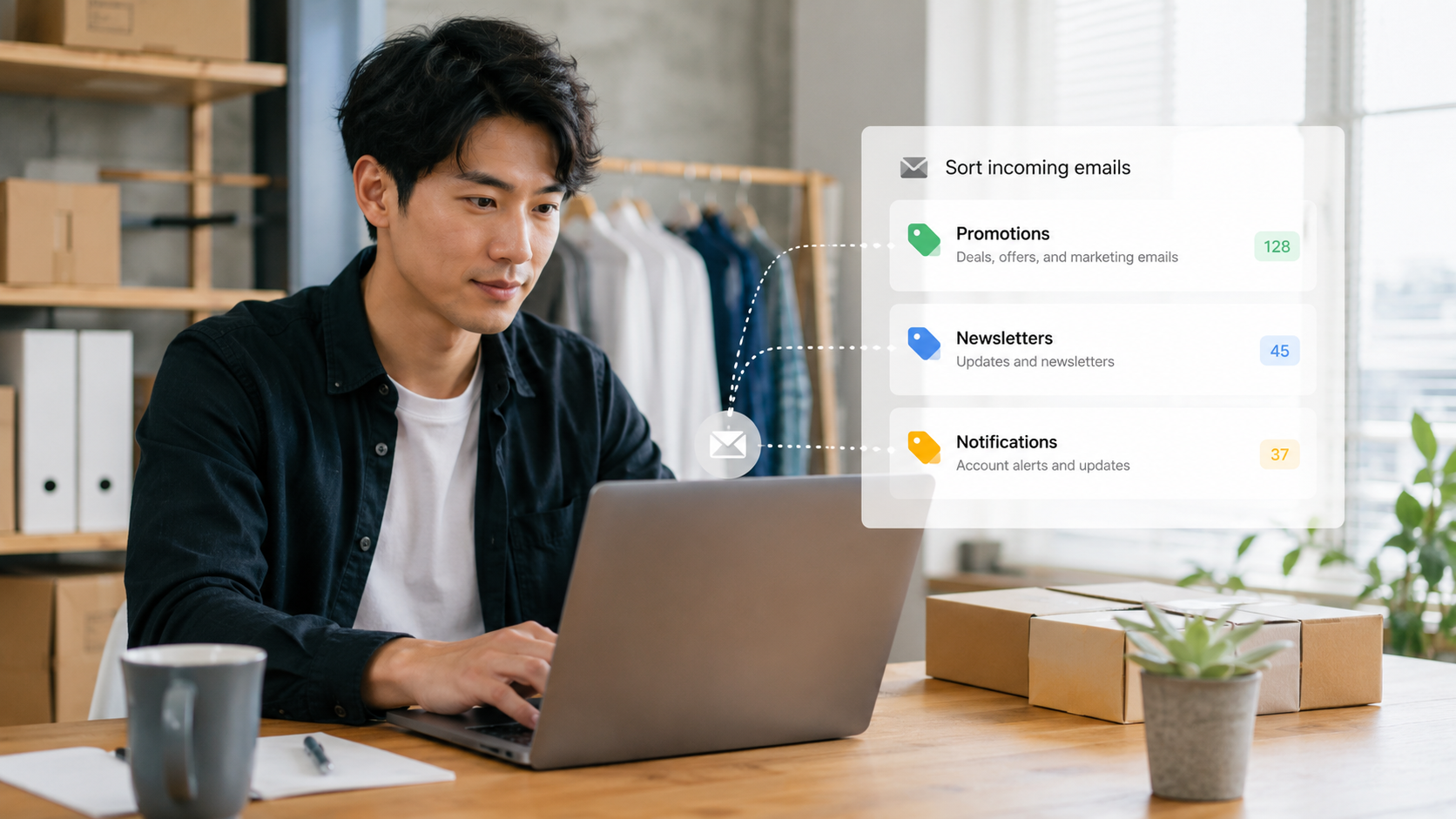
Gmailでは、フォルダのような感覚で「ラベル」を作ることができます。
たとえば、次のようなラベルを作っておくと便利です。
- ›要対応
- ›取引先
- ›お客様対応
- ›社内連絡
- ›システム通知
- ›請求・契約
- ›情報収集
- ›ニュースレター
- ›販促・キャンペーン
さらに細かく管理したい場合は、階層ラベルにしてもよいです。
- ›取引先/A社
- ›取引先/B社
- ›システム通知/エラー
- ›システム通知/更新情報
- ›情報収集/業界ニュース
- ›情報収集/ツール情報
- ›請求・契約/領収書
- ›請求・契約/契約更新
ラベルを作る手順は、次の流れです。
- ›Gmailを開く
- ›左側メニューの「もっと見る」を開く
- ›「新しいラベルを作成」をクリックする
- ›ラベル名を入力する
- ›「作成」をクリックする
これで、メールを種類ごとに整理するための入れ物ができます。
ラベル名は細かくしすぎず、あとから見返すときに迷わない名前にすることが大切です。
フィルタで自動振り分けする
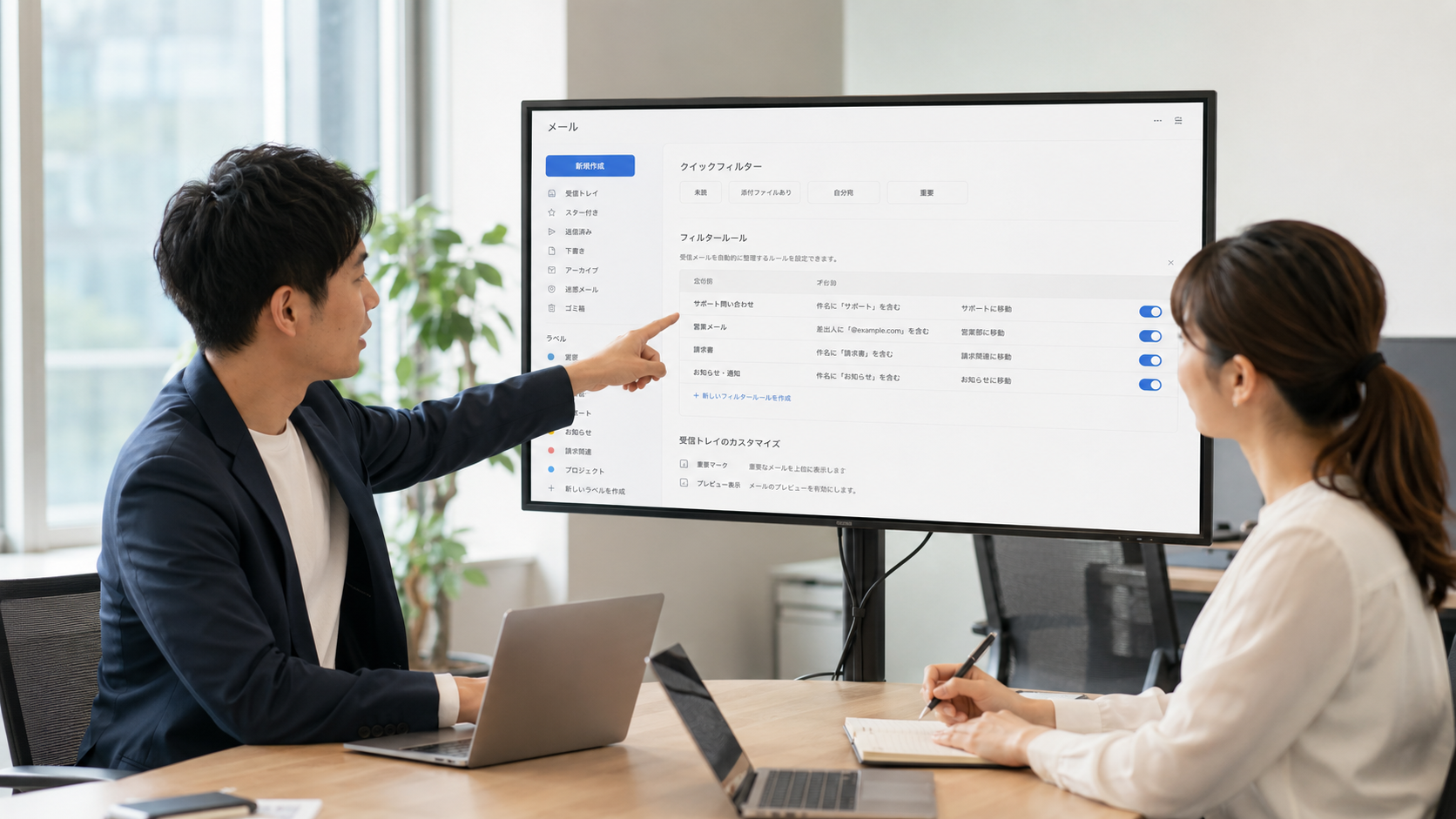
ラベルを作ったら、次にフィルタを作ります。
フィルタとは、「この条件に合うメールが届いたら、自動でこの処理をする」というGmailのルールです。
たとえば、販促メールであれば次のように設定できます。
- ›条件: 特定の送信元ドメインやメールアドレスから届く
- ›処理: 「販促・キャンペーン」ラベルを付ける
- ›処理: 受信トレイをスキップする
これで、今後その送信元から届いたメールは受信ボックスに入らず、自動で「販促・キャンペーン」ラベルに振り分けられます。
Gmailでフィルタを作る手順は次の通りです。
- ›Gmailの検索欄に条件を入力する
- ›検索欄右側の詳細検索アイコンをクリックする
- ›条件を確認して「フィルタを作成」をクリックする
- ›「ラベルを付ける」にチェックを入れる
- ›対象のラベルを選ぶ
- ›受信ボックスから外したい場合は「受信トレイをスキップ」にチェックを入れる
- ›「フィルタを作成」をクリックする
ここで大切なのは、何でも受信トレイから外せばよいわけではないということです。
仕事に直結するメールや、すぐに確認したいエラー通知は、受信ボックスに残した方が安全です。
受信ボックスに残すものと外すもの
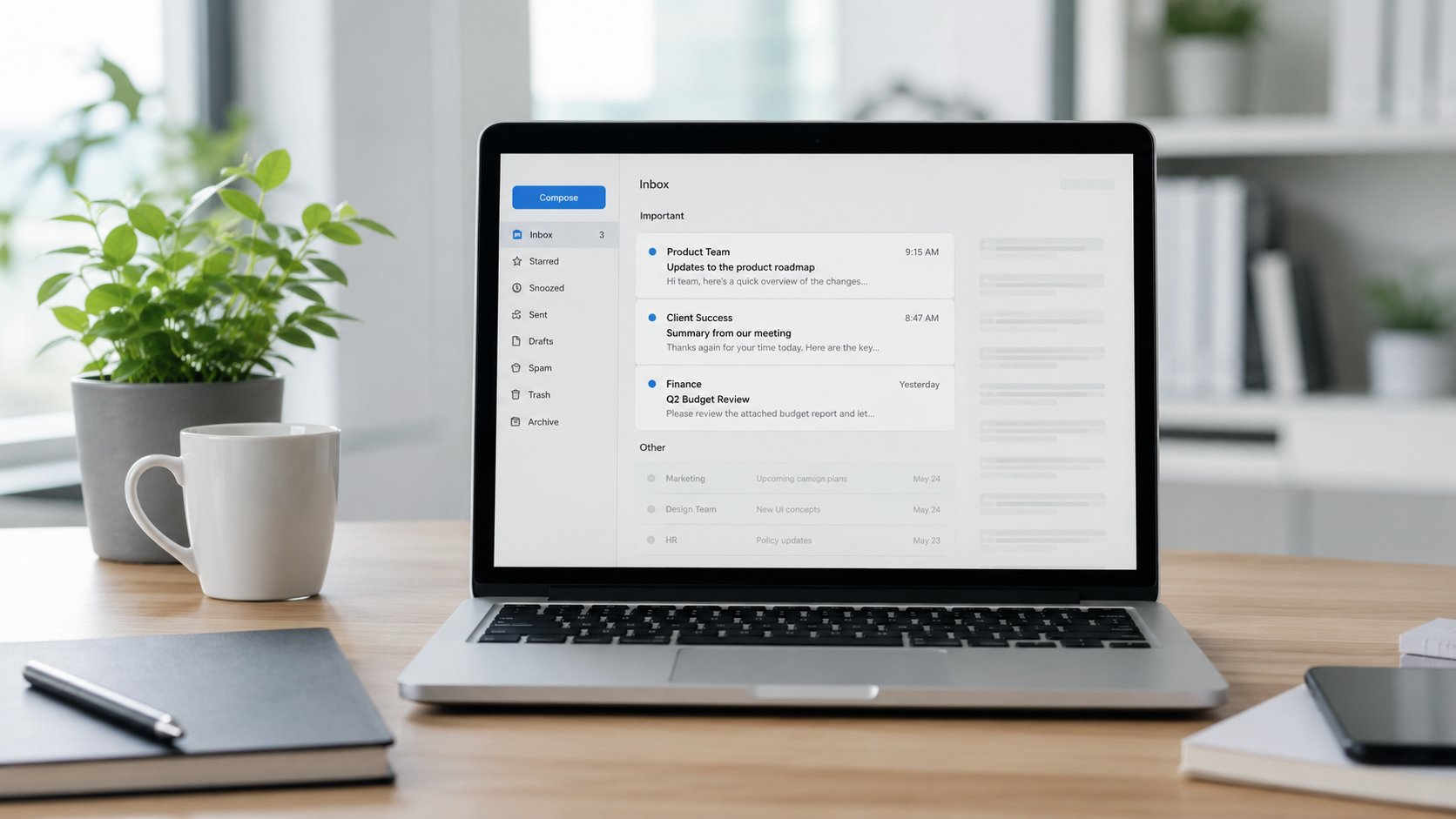
実務では、次のように分けると使いやすくなります。
受信ボックスに残すものは、すぐに判断や対応が必要なメールです。
- ›売上や顧客対応に直結するメール
- ›返信や確認が必要なメール
- ›納期、予約、請求、契約など業務が止まる可能性のあるメール
- ›トラブルや障害など、すぐに確認したい通知
一方で、ラベルに振り分けて受信ボックスから外しやすいものもあります。
- ›販促メール
- ›ニュースレター
- ›業務ツールの更新情報
- ›サービスのアップデート情報
- ›システムやWebサービスの定期通知
- ›緊急性が低いお知らせ
Webサイト、予約システム、ECサイト、社内ツールなどを管理している場合、さまざまなサービスから通知が届きます。
これらは重要な情報ですが、毎回受信ボックスに残しておくと、日常業務のメールが見えにくくなります。
受信ボックスに残すのは、今日見るべき仕事です。あとでまとめて見ればよい情報は、ラベルに任せる方が効率的です。
既存メールもまとめて整理する
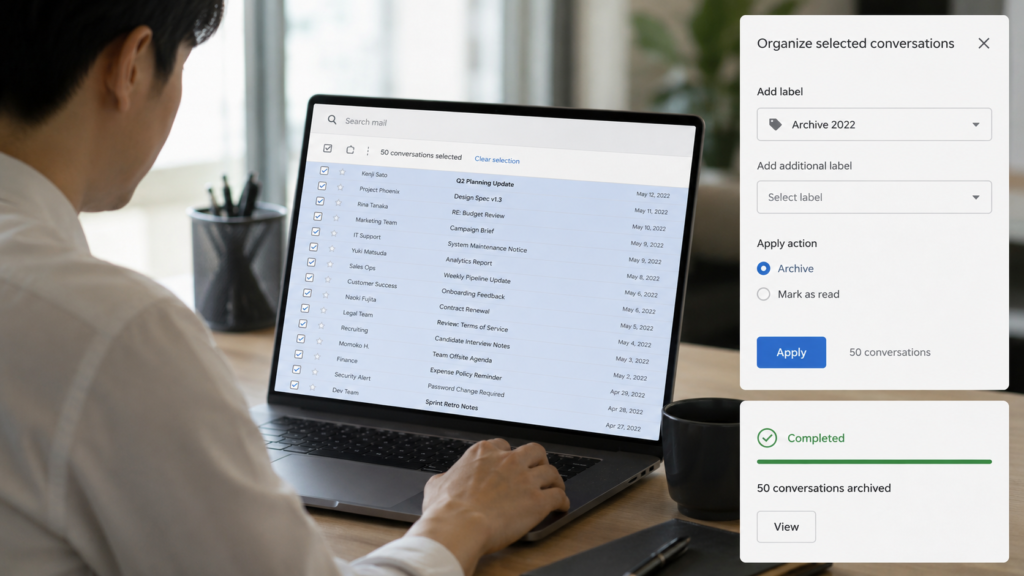
フィルタは、基本的には今後届くメールを自動で振り分けるためのものです。
すでに受信ボックスに入っているメールを整理したい場合は、検索してまとめてラベルを付けます。
たとえば、特定の会社やサービスからのメールを整理したい場合は、Gmailの検索欄に送信元を指定します。
`text from:example.com `
検索結果が表示されたら、左上のチェックボックスでメールを選択します。
件数が多い場合は、「この検索条件に一致するすべてのスレッドを選択」というリンクが表示されるので、それをクリックします。
そのうえで、ラベルアイコンから該当するラベルを付けます。
受信ボックスから外したい場合は、そのままアーカイブボタンを押します。
アーカイブしてもメールが削除されるわけではありません。受信ボックスから消えるだけで、ラベルや検索からいつでも確認できます。
ラベルごとにまとめて既読にする
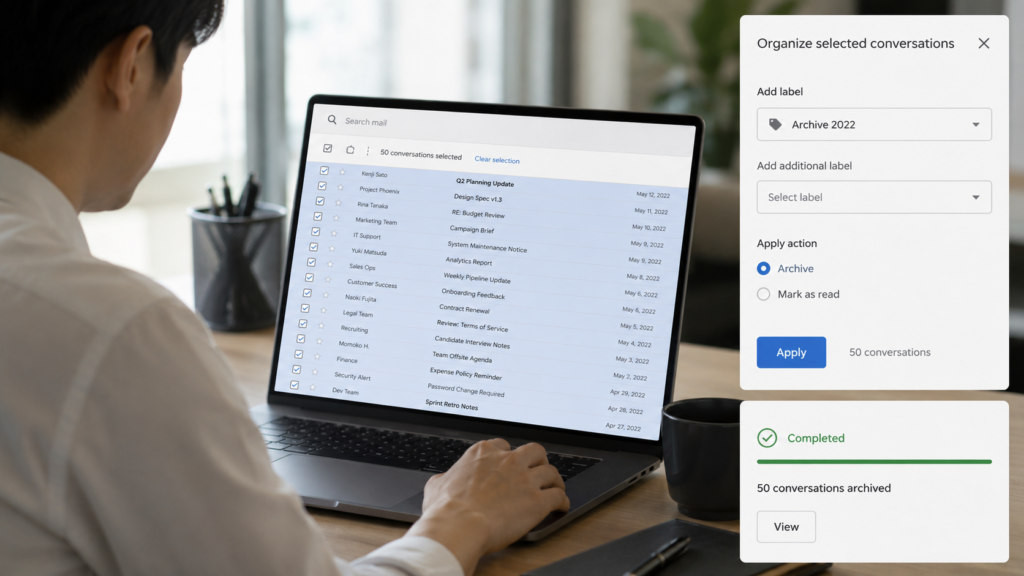
ラベルを付けておくと、あとからまとめて処理しやすくなります。
たとえば、ニュースレターや販促メールをラベルに振り分けておけば、そのラベルを開いて内容をざっと確認できます。
すべて確認できたら、ラベル内のメールをまとめて選択して既読にすることもできます。
これは、未読メールを減らすうえでとても便利です。
受信ボックスに残る未読は、判断や行動が必要なものに限定する。情報収集やお知らせの未読は、ラベルごとにまとめて確認する。
この流れを作ると、未読件数に追われる感覚が減り、今見るべきメールに集中しやすくなります。
受信ボックスを今日見るべき仕事にする
Gmail整理の目的は、メールをきれいに分類することではありません。
本当の目的は、仕事の判断をしやすくすることです。
受信ボックスに何でも入っている状態では、重要なメールも、販促メールも、通知メールも同じ場所に並びます。これでは、何から対応すべきか分かりにくくなります。
ラベルとフィルタを使えば、受信ボックスを「今、判断して行動する場所」に変えられます。
- ›情報収集用のメールはラベルへ移す
- ›販促メールもラベルへ移す
- ›サービス通知もラベルへ移す
- ›返信が必要な仕事のメールだけを受信ボックスに残す
受信ボックスは、メールの保管場所ではなく、今日の仕事を判断する場所として使うと整理しやすくなります。
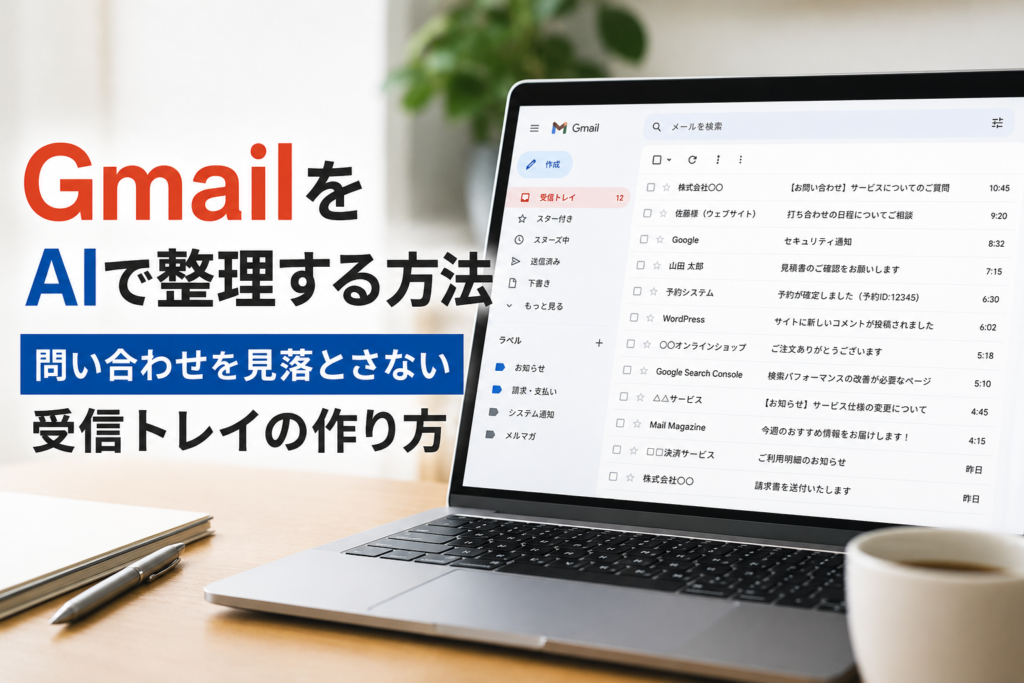
GmailをAIで整理する方法 | 問い合わせを見落とさない受信トレイの作り方
Gmailのラベル機能とAIを使って、問い合わせ・予約・顧客連絡を見落としにくくする方法を、Gmailに詳しくない方向けに解説します。受信トレイを整理すると、毎日のメール確認が楽になります。

まとめ
Gmailの整理は、特別なツールを使わなくても始められる身近なDXです。
やることはシンプルです。
- ›受信ボックスに残すメールを決める
- ›メールの種類ごとにラベルを作る
- ›フィルタで自動振り分けする
- ›受信ボックスから外してよいものはアーカイブする
この仕組みを作っておくと、受信ボックスは「必ず確認する場所」になります。
メールに追われるのではなく、メールを仕事の流れに合わせて整理する。
それが、Gmailを使った小さな業務DXです。
岐阜の中小企業でメール確認に時間がかかっている場合は、まずは販促メール、ニュースレター、サービス通知の3種類からラベルとフィルタを作ると始めやすくなります。
Gmailのラベル設計やフィルタ設定は、一度整えると毎日の確認作業がかなり楽になります。自分で設定するのが難しい場合や、業務に合わせて受信ボックスを整理したい場合は、Gmail整理の代行や設定サポートもご相談ください。